---
title: CAPE-Impact 受講者マニュアル レッスンの変更・キャンセルの操作方法について
---

<http://cape-impact.com/manual/>[< 受講者様向けマニュアルトップ](https://manual.cape-impact.com/student/?hsLang=ja)<http://cape-impact.com/manual/>

# レッスン予約変更・キャンセルについて

## レッスン予約変更・キャンセルの概要

### [【1】レッスン予約変更](https://manual.cape-impact.com/student/howto/system/schedule-change/#reservation)

| ▼ご注意事項 - ご予約の変更はレッスン実施日の**2平日前** まで可能です。 ※平日とは毎週月～金となります。（土日を除きます。その他祝日・年末年始も月～金は平日扱いです） - ご予約は**2平日以降**で変更が可能です。 - 予約の変更は学習の習慣化の観点より、原則として月2回までを目安としてください。 - 1日のレッスン受講数は最大で**3回** までとなります。 - 第4月曜日頃から翌月分のレッスン変更が可能になります。 |
| --- |

### [【2】レッスンのキャンセル（欠席）](https://manual.cape-impact.com/student/howto/system/schedule-change/#cancel)

|  ▼ご注意事項 レッスンをキャンセルされた場合は**欠席扱いとなり、再度ご予約することはできません。** - レッスンをキャンセルいただいた場合、事務局、コンサルタントへご連絡いただく必要はございません。  |
| --- |


## レッスン予約変更・キャンセルの操作方法について

### 【1】レッスン予約変更の操作

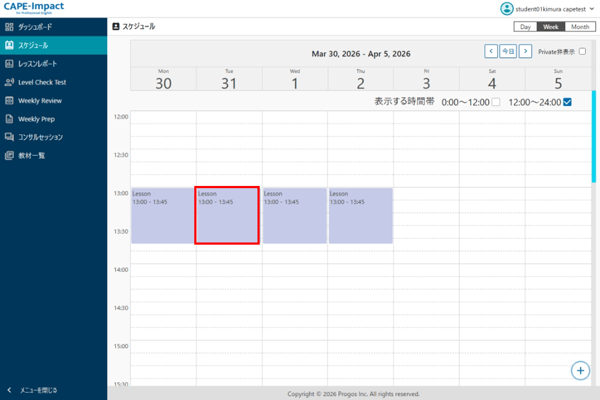
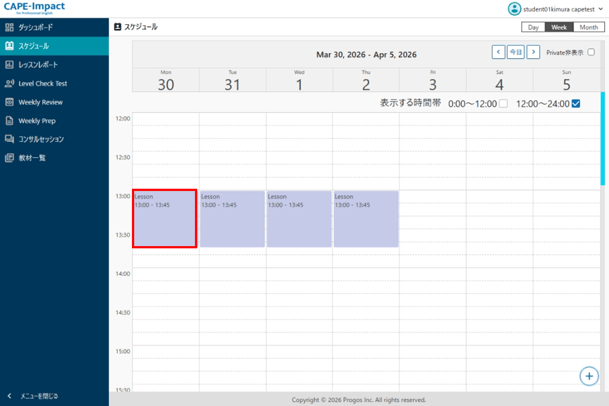
**STEP1　**スケジュール画面から変更したいレッスンを選択して下さい

※Month表示では変更することができません
![](https://manual.cape-impact.com/hs-fs/hubfs/image-png-Mar-16-2026-05-36-16-9676-AM.png?width=609&height=407&name=image-png-Mar-16-2026-05-36-16-9676-AM.png)


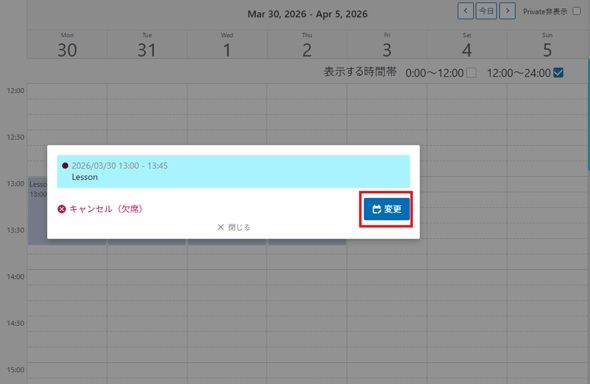
**STEP2　**右下の変更ボタンを押して下さい

![](https://manual.cape-impact.com/hs-fs/hubfs/image-png-Mar-16-2026-05-37-30-4906-AM.png?width=590&height=384&name=image-png-Mar-16-2026-05-37-30-4906-AM.png)

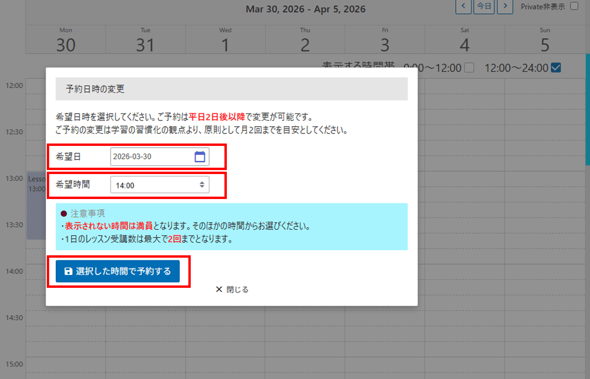
**STEP3　**変更先の日時を選択します

希望日を選択すると、希望時間にその日の空きのある時間がリストされるので選択して下さい。

日時を選択後、「選択した時間で予約する」ボタンを押下してください。
![](https://manual.cape-impact.com/hs-fs/hubfs/image-png-Mar-16-2026-05-46-33-1781-AM.png?width=590&height=379&name=image-png-Mar-16-2026-05-46-33-1781-AM.png)


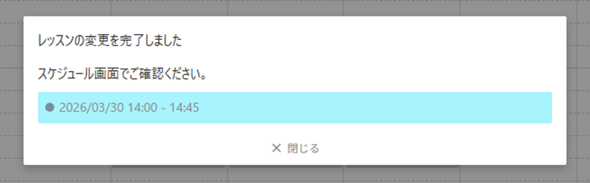
**STEP4　**変更が完了した場合、下記の変更完了画面が表示されます

![](https://manual.cape-impact.com/hs-fs/hubfs/image-png-Mar-16-2026-05-57-01-4721-AM.png?width=590&height=184&name=image-png-Mar-16-2026-05-57-01-4721-AM.png) 

|  ▼変更ができない場合  ・変更ができなかった場合、エラー内容をご確認の上、再度お手続きをお願いします  |
| --- |


### 【2】レッスンのキャンセル（欠席）の操作

 一度キャンセルすると欠席扱いとなり、再度ご予約いただくことはできませんのでご注意下さい

**STEP1　**スケジュール画面からキャンセル（欠席）したいレッスンを選択して下さい

![](https://manual.cape-impact.com/hs-fs/hubfs/image-png-Mar-16-2026-06-07-34-0161-AM.png?width=600&height=401&name=image-png-Mar-16-2026-06-07-34-0161-AM.png)


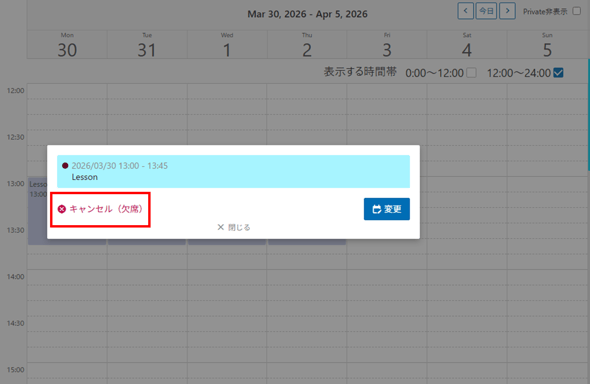
**STEP2　**左下のキャンセルするボタンを押して下さい

![](https://manual.cape-impact.com/hs-fs/hubfs/image-png-Mar-16-2026-05-59-51-4148-AM.png?width=590&height=384&name=image-png-Mar-16-2026-05-59-51-4148-AM.png) 


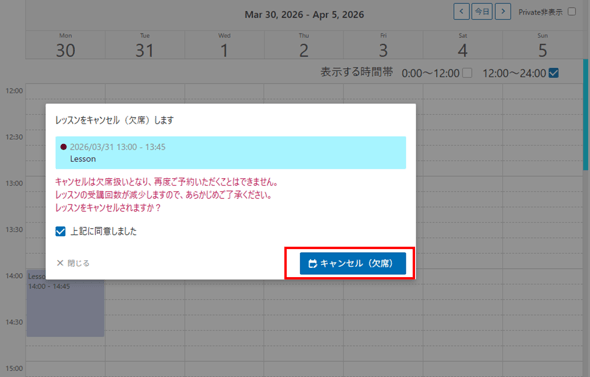
**STEP3　**キャンセル（欠席）確認画面が表示されます

一度キャンセルすると欠席扱いとなり、再度ご予約いただくことはできません。

 「**上記に同意しました**」にチェックを入れて、「キャンセル（欠席）」ボタンを押下してください。 

![](https://manual.cape-impact.com/hs-fs/hubfs/image-png-Mar-16-2026-06-03-22-5090-AM.png?width=590&height=377&name=image-png-Mar-16-2026-06-03-22-5090-AM.png)


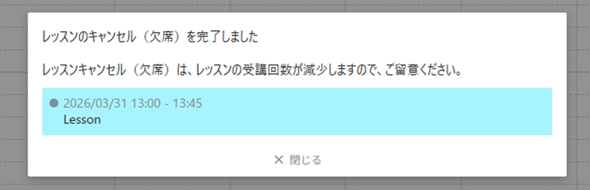
**STEP4　**キャンセルが完了した場合、下記のキャンセル完了画面が表示されます
![](https://manual.cape-impact.com/hs-fs/hubfs/image-png-Mar-16-2026-06-05-47-7630-AM.png?width=590&height=190&name=image-png-Mar-16-2026-06-05-47-7630-AM.png) 


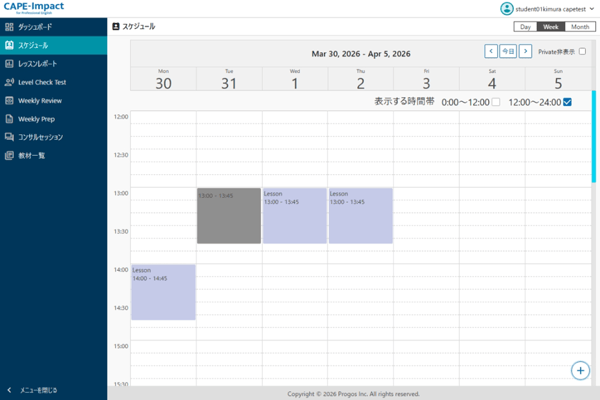
**STEP5** スケジュール画面ではキャンセルされたレッスンはグレー表示になります
 ![](https://manual.cape-impact.com/hs-fs/hubfs/image-png-Mar-16-2026-06-06-56-6862-AM.png?width=600&height=401&name=image-png-Mar-16-2026-06-06-56-6862-AM.png)


---