
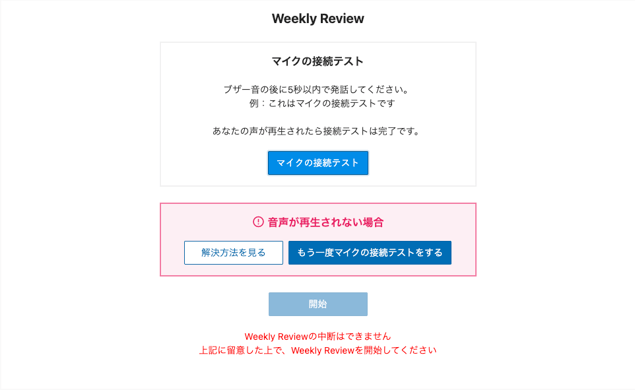
ブラウザのマイク利用許可設定や一時的なキャッシュ等の影響が考えられます。以下の手順で改善されるかお試しください。
1. マイクの利用許可設定を確認する
ブラウザや端末の設定でマイク利用が許可されていない場合、音声が再生・録音されないことがあります。
2. マイク接続テスト時の留意点
【マイクの接続テスト】ボタンを連続でクリックすると、処理が重なりエラーが発生する場合があります。ボタンを押した後は少し間を置き、画面の反応をお待ちください。
3. スーパーリロード(キャッシュの強制消去)を行う
マイクテスト画面を開いた状態でブラウザを強制更新してください(解決しない場合は2回ほどお試しください)。
Ctrl + F5Cmd + Shift + R
4. シークレットモードを試す
5. ブラウザを変更する
上記で解決しない場合、別の推奨ブラウザ(Google Chrome, Edge)でお試しください。
上記を試しても解決しない場合
お手数ですが、事務局にまでご連絡ください。